
บทความ
วิธีแชร์ฮอตสปอต iPhone และ Android แชร์เน็ตให้มือถือ แท็บเล็ต โน้ตบุ๊ก
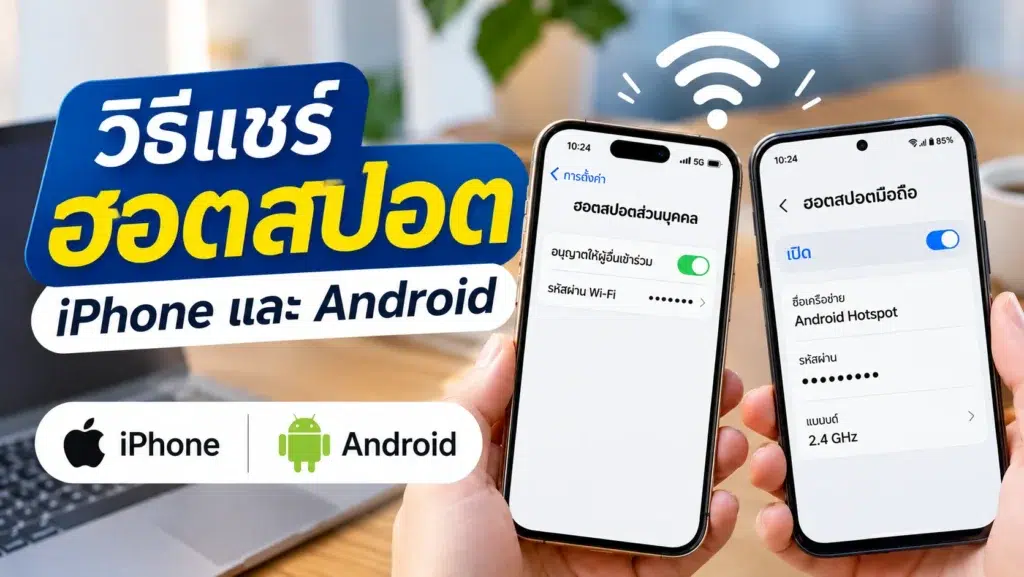
เน็ตบ้านล่ม คาเฟ่ไม่มี Wi-Fi หรืออยากทำงานบนโน้ตบุ๊กระหว่างเดินทาง สิ่งที่ช่วยได้ทันทีคือ ฮอตสปอต (Hotspot) หรือการแชร์เน็ตจากมือถือ ซึ่งเปลี่ยนมือถือให้เป็นเหมือนเราเตอร์ Wi-Fi ตัวเล็ก ๆ ให้อุปกรณ์อื่นใช้อินเทอร์เน็ตร่วมกันได้
บทความนี้สอน วิธีแชร์ฮอตสปอต ทีละขั้น ทั้ง iPhone และ Android (รวม Samsung Galaxy) วิธีต่อกับโน้ตบุ๊ก วิธีแก้เมื่อแชร์เน็ตไม่ได้ และสิ่งที่ควรเช็กเกี่ยวกับซิมก่อนใช้งาน
- ฮอตสปอตคืออะไร แชร์เน็ตทำงานอย่างไร
- ก่อนเริ่มแชร์ ควรเตรียมอะไรบ้าง
- วิธีแชร์ฮอตสปอตจาก iPhone
- วิธีแชร์ฮอตสปอตจาก Android
- วิธีแชร์เน็ตไปยังโน้ตบุ๊กและคอมพิวเตอร์
- แชร์ผ่าน Wi-Fi, Bluetooth หรือ USB แบบไหนดี
- แชร์เน็ตไม่ได้ แก้อย่างไร
- เคล็ดลับแชร์เน็ตให้ปลอดภัยและประหยัดแบต
- ใช้ซิมรายปีแชร์เน็ตได้ไหม และแบบไหนเหมาะกับการแชร์
- คำถามที่พบบ่อยเกี่ยวกับการแชร์ฮอตสปอต
สรุปสั้น ๆ ทำตามได้เลย
- iPhone: การตั้งค่า > ฮอตสปอตส่วนบุคคล > เปิด “อนุญาตให้ผู้อื่นเข้าร่วม”
- Android: ปัดแถบด้านบนลง แล้วแตะ “ฮอตสปอต” (Samsung: การตั้งค่า > การเชื่อมต่อ > Mobile Hotspot และ Tethering)
- เครื่องที่จะต่อ: เปิด Wi-Fi เลือกชื่อมือถือของเรา แล้วใส่รหัสผ่าน
ฮอตสปอตคืออะไร แชร์เน็ตทำงานอย่างไร
ฮอตสปอตคือการนำสัญญาณอินเทอร์เน็ตจากซิมในมือถือ (4G/5G) ไปปล่อยต่อให้อุปกรณ์อื่น ผ่าน Wi-Fi, Bluetooth หรือสาย USB บางคนเรียกว่า Tethering หรือ Personal Hotspot ส่วนใน Android มักเรียกว่า Mobile Hotspot
สิ่งสำคัญคืออุปกรณ์ที่ต่อเข้ามา ใช้ดาต้าจากซิมของมือถือเครื่องที่แชร์ ไม่ใช่เน็ตฟรีเพิ่ม และกินแบตของมือถือเครื่องนั้นด้วย
ก่อนเริ่มแชร์ ควรเตรียมอะไรบ้าง
- ซิมมีดาต้าและสัญญาณ: ถ้ามือถือเองยังเล่นเน็ตไม่ได้ อุปกรณ์อื่นก็ใช้ไม่ได้
- เช็กเงื่อนไขแพ็กเกจ: ผู้ให้บริการหรือแพ็กเกจบางแบบอาจจำกัดหรือคิดค่าบริการเพิ่มสำหรับการแชร์เน็ต
- แบตเตอรี่เหลือพอ: หรือเตรียมที่ชาร์จไว้ เพราะฮอตสปอตกินแบตเร็วกว่าปกติ
- ตั้งรหัสผ่านที่คาดเดายาก: กันคนแปลกหน้าแอบใช้เน็ตของเรา
วิธีแชร์ฮอตสปอตจาก iPhone
1. เปิดผ่านหน้าการตั้งค่า
- เปิด การตั้งค่า แล้วแตะ ฮอตสปอตส่วนบุคคล (หรือไปที่ เซลลูลาร์ > ฮอตสปอตส่วนบุคคล)
- เปิด อนุญาตให้ผู้อื่นเข้าร่วม
- ดูชื่อเครือข่ายและรหัสผ่านที่ปรากฏในหน้าเดียวกัน แล้วนำไปใส่ในอุปกรณ์ที่ต้องการต่อ
2. เปิดด่วนจาก Control Center
เมื่อเคยตั้งค่าครั้งแรกแล้ว ให้เปิด Control Center กดค้างที่กลุ่มปุ่มการเชื่อมต่อ (โหมดเครื่องบิน, เซลลูลาร์, Wi-Fi, Bluetooth) แล้วแตะปุ่ม ฮอตสปอตส่วนบุคคล เพื่อเปิดหรือปิดได้เร็ว ๆ
3. ตั้งหรือเปลี่ยนรหัสผ่าน (สำคัญสำหรับคนไทย)
แตะ รหัสผ่าน Wi-Fi แล้วตั้งรหัสยาวอย่างน้อย 8 ตัวอักษร โดยใช้ ตัวอักษรภาษาอังกฤษ ตัวเลข และสัญลักษณ์พื้นฐานเท่านั้น ถ้าใส่ภาษาไทยหรือตัวอักษรนอกชุด ASCII อุปกรณ์อื่นจะเชื่อมต่อไม่ได้
4. เชื่อมต่อจากอุปกรณ์อื่น
- มือถือ/แท็บเล็ต: ไปที่ Wi-Fi เลือกชื่อ iPhone ที่แชร์ แล้วใส่รหัสผ่าน
- Mac: คลิกไอคอน Wi-Fi บนแถบเมนู แล้วเลือกชื่อ iPhone
- Windows: คลิกไอคอน Wi-Fi บน Taskbar เลือกชื่อ iPhone แล้วใส่รหัสผ่าน
ถ้า iPhone ถามว่า “ไว้ใจอุปกรณ์นี้ไหม” ให้แตะไว้ใจเฉพาะเครื่องที่เป็นของเราเท่านั้น
วิธีแชร์ฮอตสปอตจาก Android
Android ทั่วไป
- ปัดจากด้านบนของหน้าจอลงมา
- แตะ ฮอตสปอต (ถ้าไม่เจอ ให้กดแก้ไขแล้วลากไอคอนฮอตสปอตเข้าแถบลัด)
- บนอุปกรณ์อื่น เลือกชื่อฮอตสปอตของมือถือ แล้วใส่รหัสผ่านเพื่อเชื่อมต่อ
ขั้นตอนนี้ใช้ได้กับ Android 9 ขึ้นไป ส่วนชื่อเมนูอาจต่างกันเล็กน้อยตามยี่ห้อ
Samsung Galaxy
- ไปที่ การตั้งค่า > การเชื่อมต่อ > Mobile Hotspot และ Tethering
- แตะสวิตช์ Mobile Hotspot ให้เป็นเปิด จะเห็นไอคอนฮอตสปอตบนแถบสถานะ
- บนอุปกรณ์อื่น เลือกชื่อมือถือในรายการ Wi-Fi หรือ สแกน QR code ที่หน้าจอ Mobile Hotspot
อยากเปลี่ยนชื่อ รหัสผ่าน หรือแบนด์สัญญาณ ให้แตะ กำหนดค่า และตั้งให้ปิดอัตโนมัติเมื่อไม่มีอุปกรณ์ต่อ ได้ที่ ขั้นสูง > ปิดเมื่อไม่มีอุปกรณ์เชื่อมต่อสำหรับ เพื่อช่วยประหยัดแบต
OPPO, vivo, Xiaomi, Huawei และยี่ห้ออื่น
เมนูจะอยู่ในการตั้งค่าหมวดเครือข่ายหรือการเชื่อมต่อ ชื่อมักเป็น “ฮอตสปอตส่วนตัว” หรือ “Personal Hotspot” ถ้าหาไม่เจอ ให้พิมพ์คำว่า hotspot ในช่องค้นหาของหน้าการตั้งค่า
วิธีแชร์เน็ตไปยังโน้ตบุ๊กและคอมพิวเตอร์
ทำได้ 3 วิธี โดยเปิดฮอตสปอตบนมือถือก่อนทุกครั้ง
- Wi-Fi: เลือกชื่อมือถือจากรายการ Wi-Fi ของโน้ตบุ๊ก แล้วใส่รหัสผ่าน ง่ายที่สุด
- สาย USB: เสียบสายระหว่างมือถือกับคอม ถ้าใช้ iPhone กับ Windows ต้องติดตั้ง Apple Devices หรือ iTunes ไว้ก่อน และแตะ “ไว้ใจ” บน iPhone
- Bluetooth: จับคู่มือถือกับคอมก่อน แล้วเลือกเชื่อมต่ออินเทอร์เน็ตผ่าน Bluetooth
แชร์ผ่าน Wi-Fi, Bluetooth หรือ USB แบบไหนดี
| วิธี | จุดเด่น | ข้อควรรู้ |
|---|---|---|
| Wi-Fi | ตั้งง่าย ต่อได้หลายเครื่องพร้อมกัน | กินแบต เครื่องอาจร้อนถ้าใช้นาน ๆ |
| USB | เสถียรกว่า ชาร์จมือถือไปด้วยได้ | ต้องใช้สาย และต่อได้ทีละเครื่อง |
| Bluetooth | ไม่ต้องใช้สาย | ตั้งค่าซับซ้อนกว่า และมักช้ากว่า Wi-Fi |
สรุปคือ ใช้ Wi-Fi เมื่อต้องการความสะดวกหรือแชร์หลายเครื่อง และใช้ USB เมื่อต้องการเน็ตนิ่ง ๆ ทำงานต่อเนื่องบนคอม
แชร์เน็ตไม่ได้ แก้อย่างไร
ถ้าอุปกรณ์อื่นหาฮอตสปอตไม่เจอ หรือต่อได้แต่ไม่มีอินเทอร์เน็ต ให้ลองตามลำดับนี้
- เช็กว่ามือถือเล่นเน็ตได้จริง: เปิดเว็บหรือแอปบนมือถือที่แชร์ก่อน และดูว่าโควตาดาต้ายังเหลือ
- เช็กเงื่อนไขแพ็กเกจ: บางแพ็กเกจอาจไม่รองรับหรือจำกัดการแชร์เน็ต
- ปิดแล้วเปิดฮอตสปอตใหม่ แล้วสลับโหมดเครื่องบินเปิด-ปิด เพื่อให้มือถือเชื่อมต่อเครือข่ายใหม่
- ตรวจรหัสผ่าน: บน iPhone ต้องเป็นอักษรอังกฤษ ตัวเลข สัญลักษณ์ทั่วไป และยาวอย่างน้อย 8 ตัว
- ลองเปลี่ยนไปใช้คลื่น 2.4 GHz: เพราะอุปกรณ์รุ่นเก่าบางเครื่องไม่เห็นสัญญาณ 5 GHz ใน iPhone ให้เปิด “เพิ่มความเข้ากันได้สูงสุด” (Maximize Compatibility) ส่วนใน Samsung ให้ตั้งแบนด์เป็น 2.4 GHz และปิด “เครือข่ายที่ซ่อนอยู่”
- ปิดตัวเลือกปิดฮอตสปอตอัตโนมัติ ถ้าฮอตสปอตดับก่อนที่อุปกรณ์อื่นจะต่อทัน
- อัปเดตระบบปฏิบัติการ ของมือถือเป็นเวอร์ชันล่าสุด
- ถ้ายังไม่หาย ลองรีเซ็ตการตั้งค่าเครือข่าย หรือเปลี่ยนไปแชร์ผ่านสาย USB แทน
เคล็ดลับแชร์เน็ตให้ปลอดภัยและประหยัดแบต
- ตั้งรหัสผ่านที่คาดเดายาก และไม่แชร์ให้คนที่ไม่รู้จัก
- ปิดฮอตสปอตทันทีเมื่อใช้เสร็จ
- ต่อสายชาร์จระหว่างแชร์ หรือใช้ USB tethering ที่ชาร์จไปด้วยได้
- แชร์ให้น้อยเครื่องที่สุด เพราะยิ่งต่อหลายเครื่อง เน็ตยิ่งช้าและกินแบตยิ่งเร็ว
- หลีกเลี่ยงการอัปเดตแอปหรือดาวน์โหลดไฟล์ใหญ่ ๆ ผ่านฮอตสปอต เพราะกินดาต้ามาก
ใช้ซิมรายปีแชร์เน็ตได้ไหม และแบบไหนเหมาะกับการแชร์
ฮอตสปอตใช้ดาต้าจากซิมที่อยู่ในมือถือ ดังนั้นการแชร์จะกินโควตาและความเร็วของซิมนั้นโดยตรง และอย่างที่ได้กล่าวไป ผู้ให้บริการหรือแพ็กเกจบางแบบอาจมีเงื่อนไขเรื่องการแชร์เน็ต ก่อนซื้อซิมรายปี (ซิมเทพ) จึงควรดูรายละเอียดของแพ็กเกจนั้นให้ชัดว่าความเร็ว โควตา และเงื่อนไขการใช้งานเหมาะกับที่เราต้องการหรือไม่
Tree Mobile มีซิมรายปี TRUE และ DTAC หลายแพ็กเกจให้เลือก ดูรายละเอียดแต่ละแพ็กเกจที่หน้าสินค้า หรือทักแอดมินสอบถามก่อนสั่งซื้อได้
ถ้าต้องแชร์เน็ตให้หลายเครื่องต่อเนื่องทั้งวัน เช่น ทำงานนอกสถานที่หรือใช้ที่บ้านที่ไม่มีเน็ตบ้าน ลองพิจารณา เราเตอร์ใส่ซิม แทนการใช้มือถือเป็นตัวแชร์ เพราะไม่ต้องแลกกับแบตของมือถือ
ดูซิมรายปี TRUE และ ซิมรายปี DTAC | ดูเราเตอร์ใส่ซิม
คำถามที่พบบ่อยเกี่ยวกับการแชร์ฮอตสปอต
ขึ้นอยู่กับรุ่นมือถือและระบบปฏิบัติการ มือถือบางรุ่นรองรับได้หลายเครื่องพร้อมกัน แต่ยิ่งต่อมาก เน็ตยิ่งช้าลงและแบตยิ่งหมดเร็ว
กินมากกว่าปกติ โดยเฉพาะการแชร์ผ่าน Wi-Fi หลายเครื่องเป็นเวลานาน แนะนำให้เสียบชาร์จหรือใช้สาย USB
Wi-Fi คือสัญญาณจากเราเตอร์ที่ต่อเน็ตบ้านหรือเน็ตสถานที่ ส่วนฮอตสปอตคือสัญญาณที่มือถือสร้างขึ้นเองโดยใช้ดาต้าจากซิม
ขึ้นอยู่กับผู้ให้บริการและแพ็กเกจ มีทั้งฟรี และบางแบบอาจจำกัดหรือคิดเพิ่ม ควรเช็กเงื่อนไขก่อนใช้งาน
สาเหตุที่พบบ่อยคือฮอตสปอตปิดอัตโนมัติ ตั้งแบนด์เป็น 5 GHz ที่อุปกรณ์ไม่รองรับ หรือตั้งเป็นเครือข่ายที่ซ่อนอยู่ ลองทำตามหัวข้อ “แชร์เน็ตไม่ได้ แก้อย่างไร”